Gmail vừa bổ sung thêm tính năng cho phép người dùng có thể xem trực tiếp phim từ Youtube với đối tác của mình ngay trong của sổ chat trong Gmail mà không cần mở thêm trình duyệt. Đây không phải là tính năng mới khi mà ngay từ tháng 3/2007 đã có trên Google Talk.

Nguyên tắc làm việc khi bạn bật tính năng Offline đó lên thì Gmail sẽ sử dụng Gears để tải cache của Gmail của bạn về máy tính và sẽ đồng bộ hóa với máy chủ Gmail khi bạn kết nối internet. Hoặc khi bạn mất kết nối internet ngay chừng thì ngay lập tức Gmail sẽ tự động chuyển qua chế độ Offline. Để sử dụng chức năng này bạn phải sử dụng trình duyệt Internet Explorer 7.0+, Firefox 2.0+, Safari 3.0+, và Google Chrome.
Sau khi kích hoạt tính năng Offline xong, ngay lập tức xuất hiện thêm thẻ Offline trong trang Settings. Bấm vào thẻ Offline đó để bắt đầu cài đặt, để kích hoạt tính năng đó bạn phải chọn Enable Offline Gmail for this computer để đồng bộ hoá thư của bạn với máy tính này để bạn có thể truy cập thư mà không cần kết nối Internet.

Tại đây Gmail cũng thông báo cho ta biết Gmail Offline sẽ tải về thư 5 năm trở lại đây ( ngoại trừ thư rác vào thư đang ở thùng rác ) và Gmail đề nghị người dùng tạo 1 shortcut cho Gmail Offline để dễ dàng sử dụng. Bấm Save Changes để lưu lại. Ngay lập tức 1 của sổ mới hiện ra cho bạn cài đặt, lúc này bạn chỉ cần bấm Next.

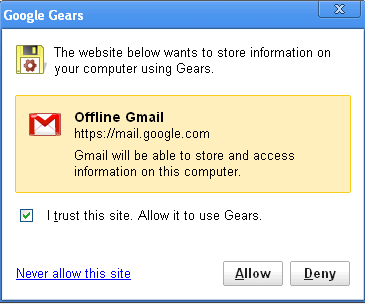
Một cửa sổ mới hiện ra yêu cầu bạn có đồng ý cài đặt Google Gears. Bạn chọn I trust this site. Allow it to use Gears rồi bấm Allow để chấp nhận.
Ngay lập tức bạn sẽ nhìn thấy thanh trạng thái làm việc của Gmail Offline

Nếu nhìn vào đây ta có thể biết được số thư đã tải về máy tính cũng như một số mẹo vặt mà Gmail đưa ra. Bên cạnh đó Gmail cũng đưa ra 1 của sổ khác đề nghị bạn nên tạo shortcut cho Gmail Offline, có 3 vị trí mà chương trình đề nghị đó là trên Desktop, Start menu và Quick launch bar.

Chọn vị trí mình thích rồi bấm OK.
Từ lúc này trở đi mỗi khi bạn dùng Gmail Offline qua các shortcut đã tạo ở trên sẽ bắt gặp trang chào mừng như sau

Bạn đăng nhập bằng email mà mình cho phép ở chế độ Offline lúc nãy vào, thật ngạc nhiên là giao diện Gmail Offline không hề khác so với Gmail Online ngoại trừ có thêm mục Outbox ngay dưới mục Sent Mail và chức năng Chat tạm thời bị vô hiệu hóa.

Khi bạn gửi hay trả lời thư, ngay lập tức thư đó được đưa vào mục Outbox chờ đến khi ta có kết nối internet để gửi đi.
Khi nào cần đồng bộ hóa dữ liệu từ máy chủ Gmail với Gmail Offline để ta tiếp tục nhận thư mới và gửi thư đi thì chỉ việc đưa con chỏ chuột vào biểu tượng của Google Gears để chương trình hiện ra một cửa sổ mới, tiếp đó bấm Try to connect để bắt đầu dồng bộ hóa.

Như vậy là chúng ta có thể sử dụng Gmail khi không có internet rồi, theo mình thì bạn chỉ nên sử dụng Gmail Offline trên máy tính cá nhân của mình mà thôi vì người khác cũng có thể đăng nhập vào hòm thư đó của bạn thông qua các shortcut.
Xem đoạn phim giới thiệu nhé.

Người dùng chỉ việc dán link phim từ YouTube là có thể xem trực tiếp. Quá tuyệt phải không?
Cũng trong mấy ngày này Gmail đã chính thức ra mắt tính năng cho phép người dùng sử dụng hộp thư Gmail khi không có kết nối internet. Để sử dụng tính năng này bạn vào Settings > Labs chọn Enable ở mục Offline rồi Save Changes.
Điểm khác biệt ở tính năng này là cho phép bạn sử dụng hộp thư Gmail giống như Outlook hay Mozilla Thunderbird mà không cần cài thêm bất kỳ một phần mềm nào ngoài Google Gears.Nguyên tắc làm việc khi bạn bật tính năng Offline đó lên thì Gmail sẽ sử dụng Gears để tải cache của Gmail của bạn về máy tính và sẽ đồng bộ hóa với máy chủ Gmail khi bạn kết nối internet. Hoặc khi bạn mất kết nối internet ngay chừng thì ngay lập tức Gmail sẽ tự động chuyển qua chế độ Offline. Để sử dụng chức năng này bạn phải sử dụng trình duyệt Internet Explorer 7.0+, Firefox 2.0+, Safari 3.0+, và Google Chrome.
Sau khi kích hoạt tính năng Offline xong, ngay lập tức xuất hiện thêm thẻ Offline trong trang Settings. Bấm vào thẻ Offline đó để bắt đầu cài đặt, để kích hoạt tính năng đó bạn phải chọn Enable Offline Gmail for this computer để đồng bộ hoá thư của bạn với máy tính này để bạn có thể truy cập thư mà không cần kết nối Internet.

Tại đây Gmail cũng thông báo cho ta biết Gmail Offline sẽ tải về thư 5 năm trở lại đây ( ngoại trừ thư rác vào thư đang ở thùng rác ) và Gmail đề nghị người dùng tạo 1 shortcut cho Gmail Offline để dễ dàng sử dụng. Bấm Save Changes để lưu lại. Ngay lập tức 1 của sổ mới hiện ra cho bạn cài đặt, lúc này bạn chỉ cần bấm Next.

Một cửa sổ mới hiện ra yêu cầu bạn có đồng ý cài đặt Google Gears. Bạn chọn I trust this site. Allow it to use Gears rồi bấm Allow để chấp nhận.

Ngay lập tức bạn sẽ nhìn thấy thanh trạng thái làm việc của Gmail Offline

Nếu nhìn vào đây ta có thể biết được số thư đã tải về máy tính cũng như một số mẹo vặt mà Gmail đưa ra. Bên cạnh đó Gmail cũng đưa ra 1 của sổ khác đề nghị bạn nên tạo shortcut cho Gmail Offline, có 3 vị trí mà chương trình đề nghị đó là trên Desktop, Start menu và Quick launch bar.

Chọn vị trí mình thích rồi bấm OK.
Từ lúc này trở đi mỗi khi bạn dùng Gmail Offline qua các shortcut đã tạo ở trên sẽ bắt gặp trang chào mừng như sau

Bạn đăng nhập bằng email mà mình cho phép ở chế độ Offline lúc nãy vào, thật ngạc nhiên là giao diện Gmail Offline không hề khác so với Gmail Online ngoại trừ có thêm mục Outbox ngay dưới mục Sent Mail và chức năng Chat tạm thời bị vô hiệu hóa.

Khi bạn gửi hay trả lời thư, ngay lập tức thư đó được đưa vào mục Outbox chờ đến khi ta có kết nối internet để gửi đi.
Khi nào cần đồng bộ hóa dữ liệu từ máy chủ Gmail với Gmail Offline để ta tiếp tục nhận thư mới và gửi thư đi thì chỉ việc đưa con chỏ chuột vào biểu tượng của Google Gears để chương trình hiện ra một cửa sổ mới, tiếp đó bấm Try to connect để bắt đầu dồng bộ hóa.

Như vậy là chúng ta có thể sử dụng Gmail khi không có internet rồi, theo mình thì bạn chỉ nên sử dụng Gmail Offline trên máy tính cá nhân của mình mà thôi vì người khác cũng có thể đăng nhập vào hòm thư đó của bạn thông qua các shortcut.
Xem đoạn phim giới thiệu nhé.


